Настройка авторизации через социальные сети
Что такое авторизация через социальные сети?
Авторизация через социальные сети (OAuth-авторизация) позволяет пользователям входить на ваш сайт, используя свои существующие аккаунты в популярных сервисах — Discord, Google, GitHub и других. Вместо того чтобы придумывать новый пароль, пользователь просто нажимает кнопку «Войти через…» и подтверждает вход в знакомом ему сервисе.
Зачем это нужно?
- Удобство для пользователей — не нужно запоминать ещё один пароль.
- Быстрая регистрация — вход в пару кликов вместо заполнения формы.
- Безопасность — пароли пользователей не хранятся на вашем сайте, а авторизация проходит через защищённые серверы крупных компаний.
Как это работает? (простым языком)
Когда пользователь нажимает «Войти через Discord» (или другой сервис), происходит следующее:
- Пользователь перенаправляется на сайт сервиса (например, Discord).
- Сервис спрашивает: «Вы разрешаете сайту X получить ваш email и имя?»
- Пользователь нажимает «Разрешить».
- Сервис перенаправляет пользователя обратно на ваш сайт и передаёт специальный код.
- Ваш сайт (Flute CMS) использует этот код, чтобы получить данные пользователя.
Чтобы этот процесс работал, вам нужно зарегистрировать своё приложение в каждом сервисе и получить два ключа:
- Client ID (идентификатор приложения) — публичный ключ, который говорит сервису: «Это сайт X».
- Client Secret (секретный ключ) — приватный ключ, который подтверждает, что вы действительно владелец этого приложения. Никому его не показывайте!
Для настройки социальной авторизации вам нужны права admin.social или admin.boss в Flute CMS.
Поддерживаемые сервисы
Flute CMS поддерживает авторизацию через следующие сервисы:
- Discord — популярен среди геймеров, идеален для игровых сообществ
- Steam — для игровых сообществ (работает по-другому, через OpenID)
- Google — универсальный вариант, есть у большинства пользователей
- GitHub — для сообществ разработчиков
- ВКонтакте — популярен в России и СНГ
- Яндекс — популярен в России и СНГ
Если нужного сервиса нет в списке, вы можете предложить его добавить в нашем Discord-сообществе .
Общие требования
Прежде чем приступить к настройке, убедитесь, что:
- HTTPS настроен — подавляющее большинство сервисов требуют, чтобы ваш сайт работал по защищённому протоколу HTTPS. Без SSL-сертификата авторизация не заработает (исключение — localhost для тестирования в некоторых сервисах).
- У вас есть реальный домен — большинство сервисов не принимают IP-адреса или localhost в качестве адреса сайта.
- Домен везде одинаковый — используйте один и тот же вариант домена (с
wwwили без) и в настройках сервиса, и в Flute CMS.
Где находятся настройки в Flute CMS
Страница управления социальными сетями находится в админ-панели: в боковом меню найдите раздел «Интеграции» и выберите пункт «Социальные сети».
Путь: Админ-панель → Социальные сети (в разделе «Интеграции» бокового меню)
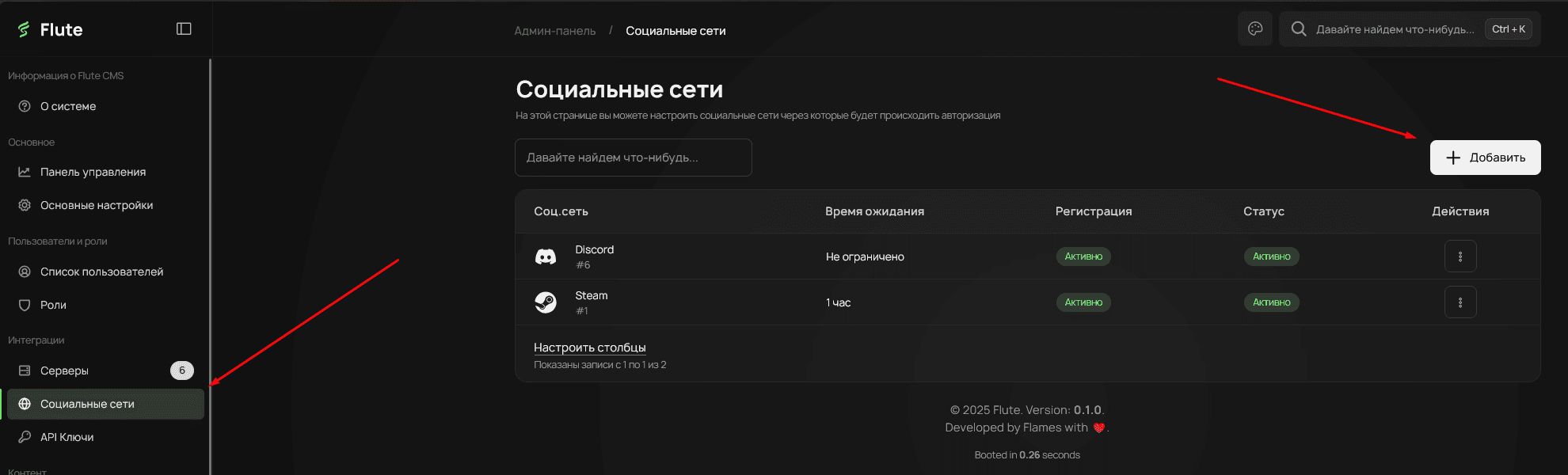
На этой странице вы увидите таблицу со всеми доступными сервисами. У каждого сервиса есть:
- Соц.сеть — название сервиса
- Время ожидания — таймаут подключения
- Регистрация — разрешена ли регистрация через этот сервис
- Статус — включен или выключен сервис
- Действия — кнопки для настройки и управления
Чтобы добавить новый сервис, нажмите кнопку «+ Добавить» в правом верхнем углу страницы.
Для настройки уже добавленного сервиса нажмите на кнопку действий (шестерёнку или иконку настроек) рядом с нужным сервисом.
Redirect URI (адреса перенаправления)
При регистрации приложения в каждом сервисе вам потребуется указать Redirect URI — адреса, на которые сервис будет перенаправлять пользователя после авторизации. Во Flute CMS используются два адреса для каждого сервиса:
https://ваш-домен.ru/social/{Название}— для входа на сайтhttps://ваш-домен.ru/profile/social/bind/{Название}— для привязки соцсети к существующему аккаунту
Где {Название} — это имя сервиса с заглавной буквы: Discord, Google, GitHub, Vkontakte, Yandex.
Redirect URI должны точно совпадать с тем, что вы указали в настройках сервиса — вплоть до символа. Разница в одном символе (например, лишний / в конце) приведёт к ошибке.
Настройка каждого сервиса
Discord
Настройка Discord
Discord — один из самых популярных сервисов для авторизации в игровых сообществах.
Создайте приложение в Discord
- Откройте Discord Developer Portal и войдите в свой Discord-аккаунт.
- Нажмите кнопку «New Application» в правом верхнем углу.
- Введите название приложения (например, название вашего сайта) и нажмите «Create».
Получите Client ID и Client Secret
- В левом меню приложения перейдите в раздел «OAuth2».
- Скопируйте Client ID — он отображается на странице сразу.
- Нажмите «Reset Secret», чтобы сгенерировать Client Secret, и скопируйте его.
Client Secret показывается только один раз! Сразу скопируйте и сохраните его. Если потеряете — придётся генерировать новый через «Reset Secret».
Добавьте Redirect URI
- На той же странице «OAuth2» найдите блок «Redirects».
- Нажмите «Add Redirect» и добавьте два адреса:
https://ваш-домен.ru/social/Discordhttps://ваш-домен.ru/profile/social/bind/Discord
- Нажмите «Save Changes» внизу страницы.
Если ваш сайт доступен и по example.com, и по www.example.com, добавьте Redirect URI для обоих вариантов, чтобы избежать ошибки redirect_uri_mismatch.
Введите данные в Flute CMS
- Откройте
Админ-панель→Социальные сети(в разделе «Интеграции» бокового меню). - Найдите Discord в списке (или нажмите «+ Добавить», если его нет).
- Введите скопированные Client ID и Client Secret.
- Нажмите «Сохранить».
Решение типичных проблем
Ошибка “redirect_uri_mismatch”
Причина: Redirect URI, указанный в настройках сервиса (Discord, Google и т.д.), не совпадает с тем, что отправляет Flute CMS.
Как исправить:
- Проверьте, что URI совпадают посимвольно — включая протокол (
https://), наличие или отсутствиеwww, и отсутствие лишнего/в конце. - Если ваш сайт доступен по нескольким адресам (с
wwwи без), добавьте Redirect URI для каждого варианта. - Убедитесь, что в Flute CMS и в настройках сервиса указан один и тот же домен.
Ошибка “invalid_client”
Причина: Неверный Client ID или Client Secret.
Как исправить:
- Вернитесь в панель разработчика сервиса и заново скопируйте ключи.
- Убедитесь, что при копировании не захватили лишние пробелы.
- Если Client Secret был сброшен (reset), старый перестаёт работать — используйте новый.
Авторизация не работает, страница просто перезагружается
Причина: Скорее всего, проблема с HTTPS или неверными redirect URI.
Как исправить:
- Убедитесь, что ваш сайт работает по HTTPS с действующим SSL-сертификатом.
- Проверьте, что redirect URI в сервисе указаны с
https://, а неhttp://.
Steam авторизация не работает
Причина: Не указан или неверно указан Steam API Key.
Как исправить:
- Откройте
Админ-панель→Основные настройкии проверьте поле «STEAM API ключ». - Убедитесь, что API-ключ действителен на странице Steam Web API Key .
Авторизация не работает на localhost
Причина: Большинство сервисов не принимают localhost в качестве адреса для OAuth.
Как исправить:
- Используйте реальный домен для тестирования.
- Как временное решение, настройте локальный домен через файл
hostsна вашем компьютере. - Google разрешает использование
localhostдля тестирования — это исключение.
Если после выполнения всех шагов авторизация всё равно не работает, обратитесь за помощью в наше Discord-сообщество . Приложите скриншоты настроек и описание ошибки — вам обязательно помогут.