Настройка основного шаблона
Flute CMS позволяет полностью изменить внешний вид вашего сайта без знания программирования. Вам не нужно писать код — всё делается через удобный визуальный редактор прямо на страницах сайта. Вы можете менять цветовую схему, добавлять и перемещать блоки контента (виджеты) простым перетаскиванием мышью.
Для доступа ко всем функциям настройки необходимы права администратора: admin.pages или admin.boss
Изменение цветовой схемы сайта
Как открыть редактор цветов
Система изменения цветов работает в режиме реального времени. Все ваши изменения сохраняются автоматически и применяются ко всему сайту.
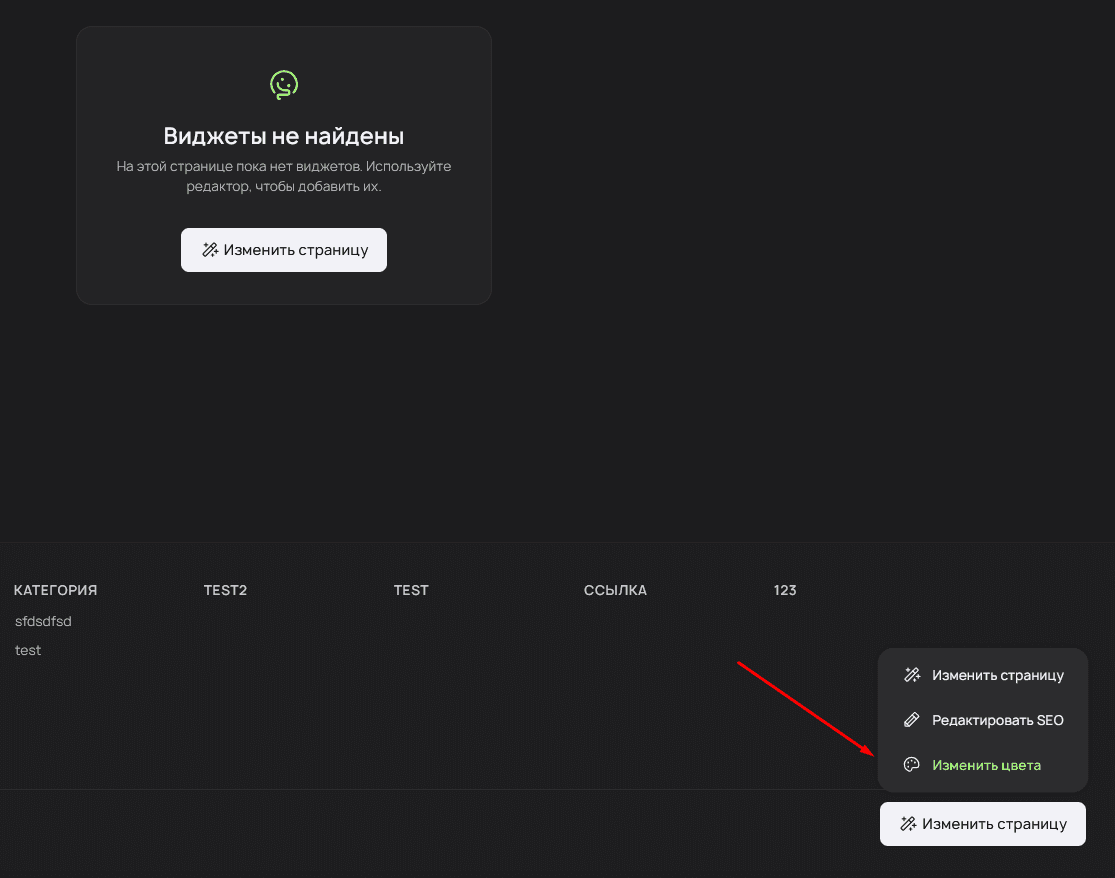
Перейдите на любую страницу сайта (исключая админ-панель). В нижнем левом углу экрана найдите кнопку “Изменить цвета” и нажмите на неё.
Работа с палитрой цветов
После открытия редактора появится панель с доступными цветами сайта. Каждый цвет представлен отдельной кнопкой.
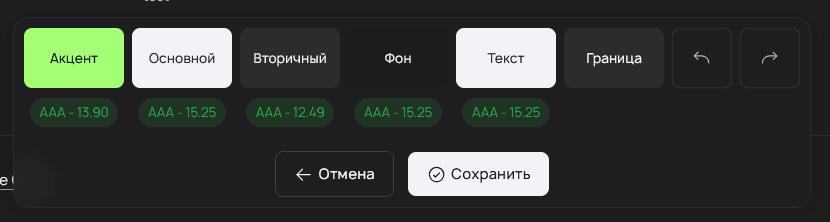
Чтобы изменить цвет, нажмите на соответствующую кнопку и выберите новый оттенок в появившемся окне выбора цвета. Под каждой кнопкой отображается рейтинг контрастности — это показатель того, насколько хорошо выбранный цвет сочетается с остальными элементами сайта. Чем выше рейтинг, тем лучше читаемость текста на выбранном фоне. Рейтинг ниже 4.5 означает, что текст может быть трудно читаемым, особенно для пользователей с ослабленным зрением.
Цветовая схема автоматически адаптируется при переключении между светлой и тёмной темами. Вы можете настраивать цвета в любой из тем.
Сохранение изменений
После завершения настройки нажмите кнопку “Сохранить”. Редактор автоматически закроется, а изменения применятся ко всему сайту.
Если вы передумали, используйте кнопку отмены — все цвета вернутся к первоначальным значениям.
Опытные пользователи могут редактировать цвета вручную через файл app/Themes/ваша_тема/colors.json. Этот файл создаётся автоматически при первом использовании редактора цветов.
Управление виджетами страниц
Что такое виджеты
Виджеты — это готовые блоки контента, которые можно размещать на страницах сайта. Представьте их как детали конструктора Lego — каждый виджет выполняет свою функцию (текст, изображение, статистика, форма и т.д.), а вы просто собираете из них нужную страницу. Система позволяет добавлять, удалять и настраивать виджеты без знания программирования.
Запуск редактора виджетов
Перейдите на страницу, которую хотите отредактировать (кроме админ-панели). В нижнем углу найдите кнопку “Изменить страницу” и нажмите на неё.

После активации редактора интерфейс изменится: внизу экрана появится панель с доступными виджетами, а вверху — кнопки для сохранения или отмены изменений.
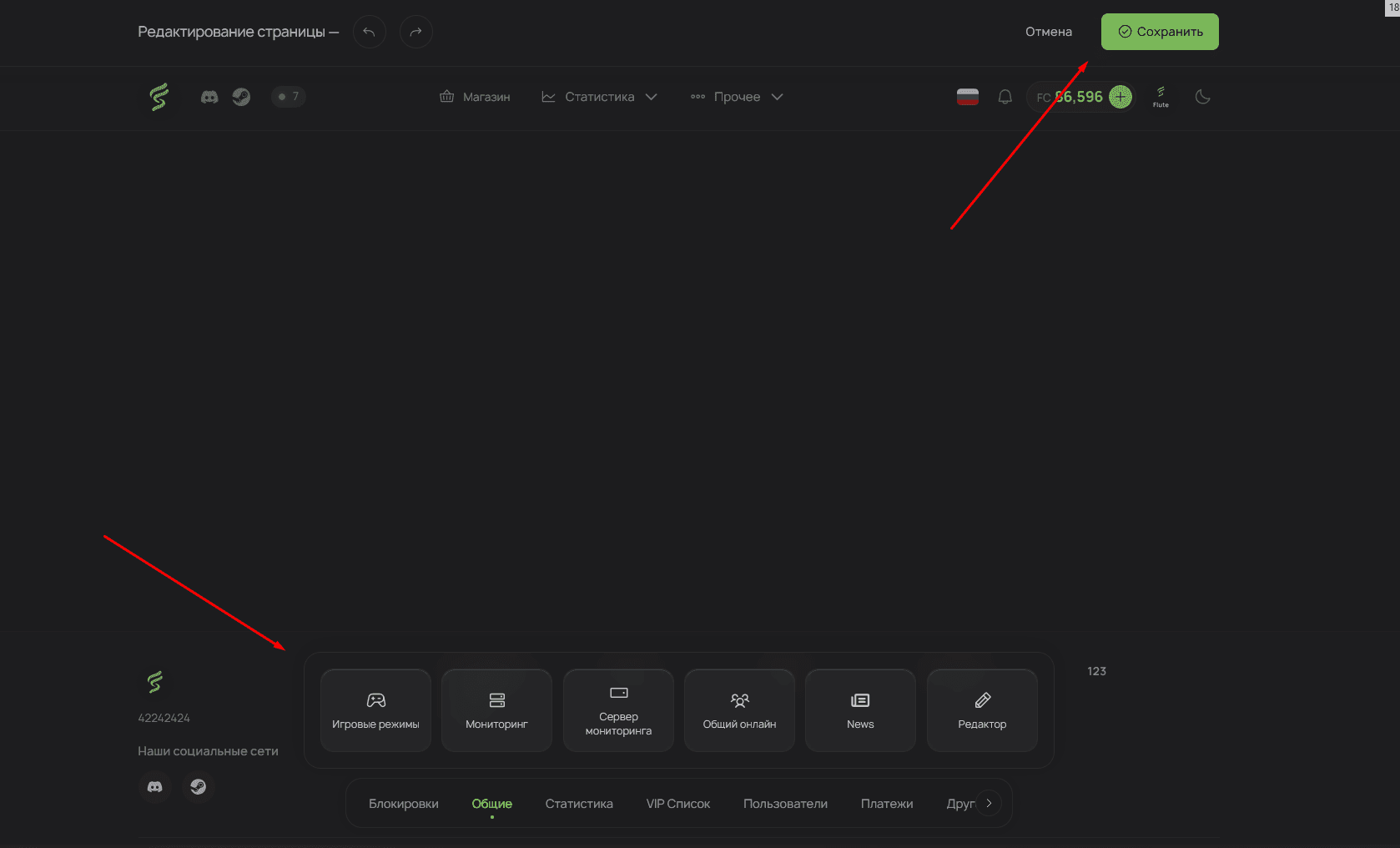
Во время редактирования страницы нельзя переходить по другим разделам сайта. Сначала сохраните или отмените изменения.
Если страница случайно закроется во время редактирования, все несохранённые изменения автоматически восстановятся из локального хранилища браузера при следующем открытии редактора.
Добавление виджетов
Чтобы добавить новый виджет на страницу, найдите нужный элемент в панели внизу экрана. Зажмите виджет левой кнопкой мыши и перетащите его в желаемое место на странице.
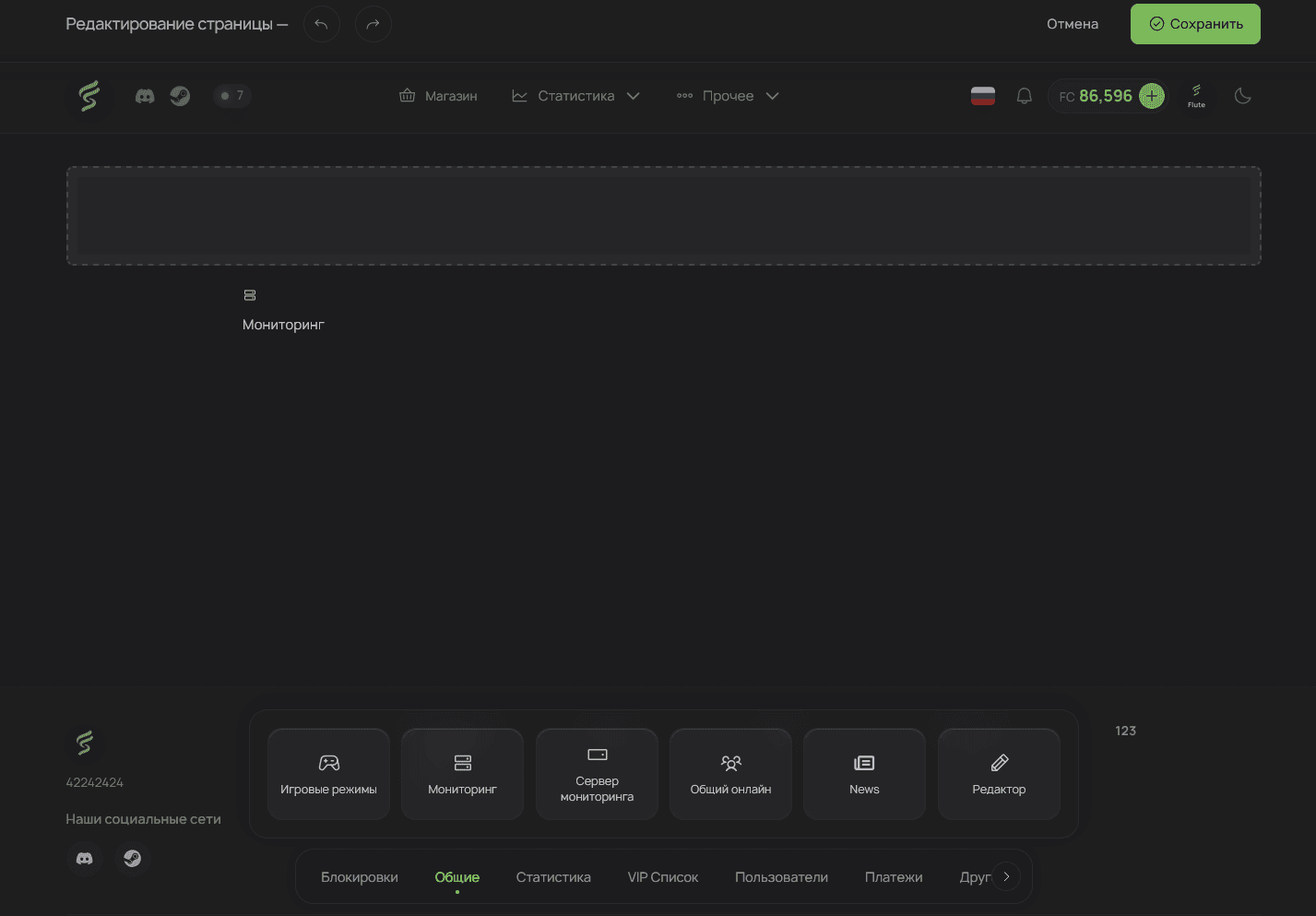
После размещения виджета под ним появится панель управления с тремя кнопками:
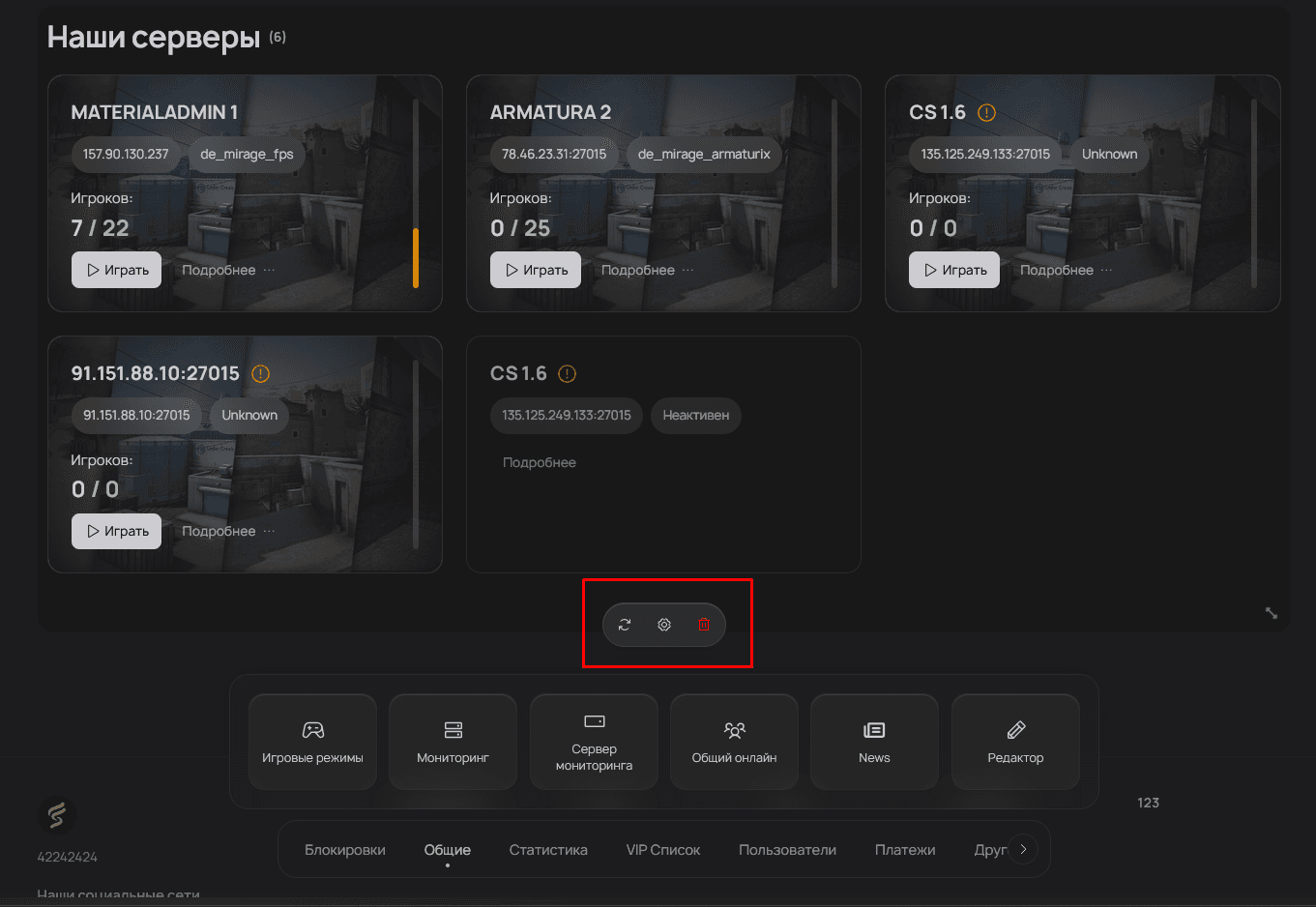
Перезагрузка — обновляет содержимое виджета. Используйте эту функцию, если виджет отображается некорректно.
Настройки — открывает окно конфигурации виджета. Доступно не для всех типов виджетов.
Удалить — полностью удаляет виджет со страницы.
Изменение расположения и размера
Чтобы переместить виджет, нажмите на него левой кнопкой мыши и перетащите в новое место.
Для изменения размера найдите небольшую иконку в правом нижнем углу виджета. Зажмите её и потяните в нужном направлении, чтобы увеличить или уменьшить виджет.
Редактор виджетов работает на всех страницах сайта. При его активации существующий контент страницы временно скрывается и восстанавливается после сохранения изменений.
Виджет текстового редактора
Возможности редактора
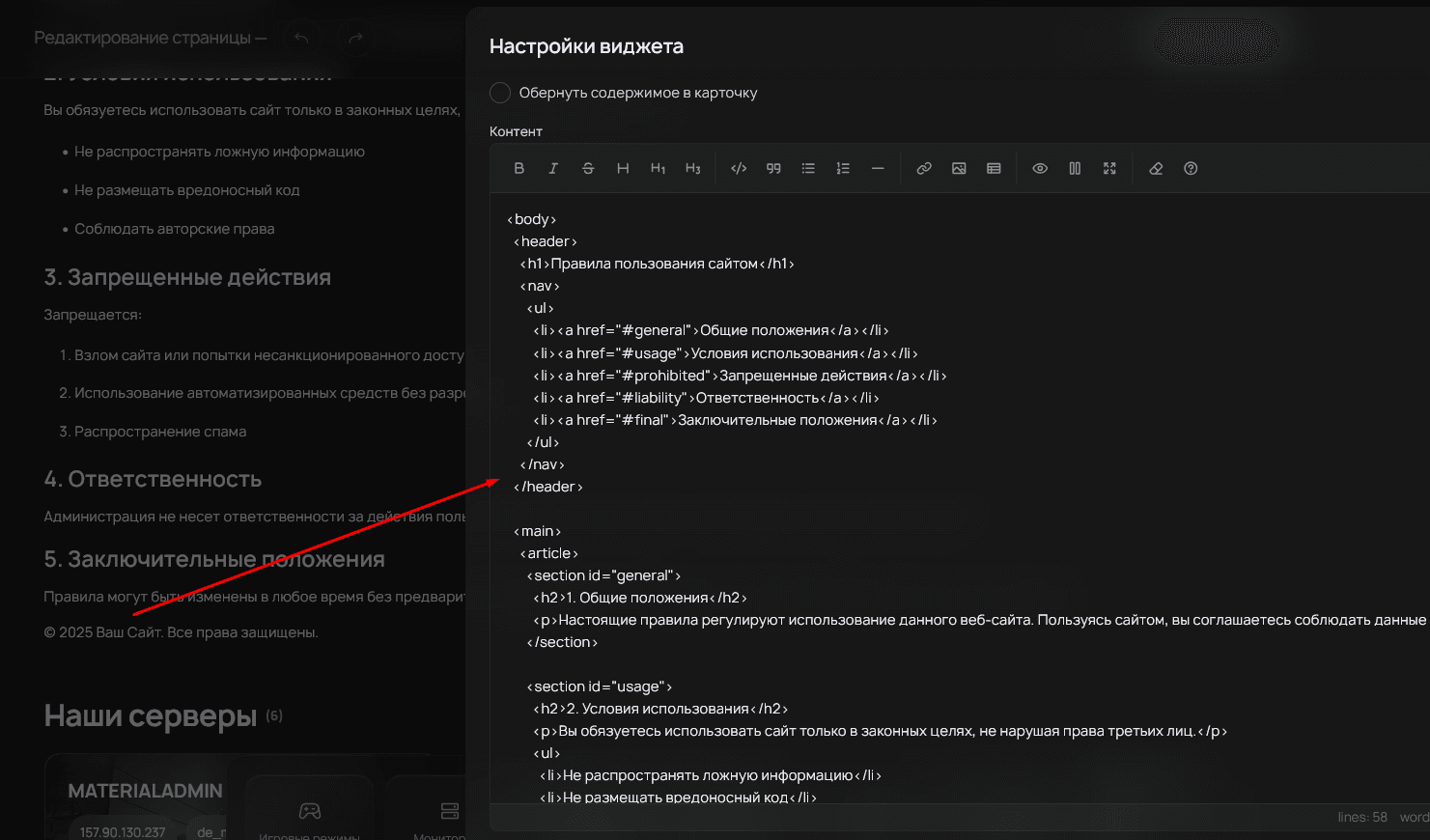
Среди доступных виджетов особое место занимает текстовый редактор. Он позволяет создавать произвольный контент, используя простой синтаксис Markdown для форматирования текста.
Виджет поддерживает не только Markdown, но и обычный HTML-код для создания более сложных элементов.
С помощью этого виджета вы можете добавлять заголовки, абзацы, списки, ссылки, изображения и другие элементы контента.