Настройка платежных систем
Платежные системы позволяют пользователям пополнять баланс на вашем сайте, чтобы покупать VIP-статусы, скины, привилегии на серверах и другие товары. Flute CMS поддерживает широкий спектр платежных систем: банковские карты, электронные кошельки, криптовалюты и другие популярные способы оплаты.
Как это работает для пользователя: посетитель вашего сайта нажимает «Пополнить баланс», выбирает удобный способ оплаты (например, банковскую карту), вводит сумму, оплачивает — и средства автоматически зачисляются на его баланс. После этого он может тратить баланс на товары в вашем магазине.
Если нужной вам платежной системы нет в списке доступных, вы можете запросить её добавление в нашем Discord .
Для настройки платежных систем необходимо иметь права admin.payment или admin.boss.
Подготовка к настройке
Требования для работы с платежными системами
Перед началом настройки убедитесь, что выполнены следующие условия:
Активный ключ Flute — для загрузки модулей платежных систем необходим действующий ключ доступа к площадке Flute CMS.
SSL-сертификат — большинство платежных систем требуют защищённого соединения HTTPS для обработки платежей. Без SSL платежи работать не будут.
Настроенные валюты — в системе должны быть созданы валюты, которые будут использоваться для платежей (например, рубли или внутренняя валюта сайта).
Установка модуля платежной системы
Каждая платежная система в Flute CMS реализована как отдельный модуль. Сначала нужно установить модуль нужной платежной системы, а затем настроить подключение к ней.
Загрузка через маркетплейс
В боковом меню админ-панели нажмите на иконку «Маркетплейс». На странице маркетплейса найдите нужную платежную систему в списке доступных модулей.
Убедитесь, что у вас установлен действующий ключ Flute для доступа к площадке модулей.
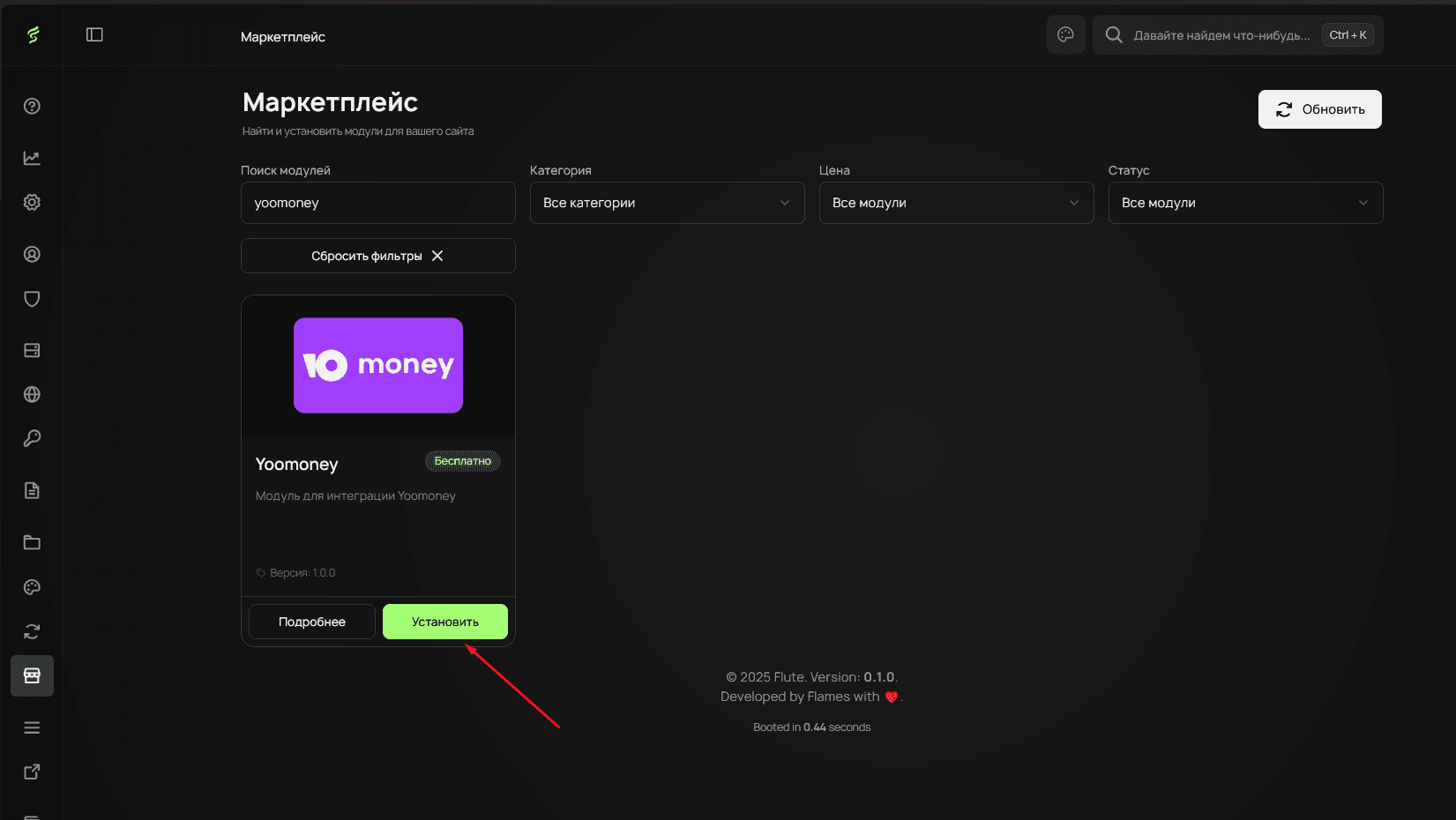
Нажмите кнопку “Установить” рядом с выбранной платежной системой. Процесс установки займёт несколько секунд. После завершения модуль автоматически появится в списке доступных платежных систем.
Ручная установка модуля
Если автоматическая установка недоступна, модуль можно установить вручную:
- Загрузите архив с модулем из официального источника
- Зайдите во вкладку
Модулии перетащите архив на страницу - Ждите установки и активации модуля. Если он не появится — обновите список модулей.
Настройка платежного шлюза
Что такое платежный шлюз?
Платежный шлюз — это «мост» между вашим сайтом и платежной системой (например, YooMoney или Robokassa). Он отвечает за передачу данных о платеже: ваш сайт сообщает шлюзу сумму и назначение платежа, а шлюз перенаправляет пользователя на страницу оплаты и возвращает результат.
Создание нового шлюза
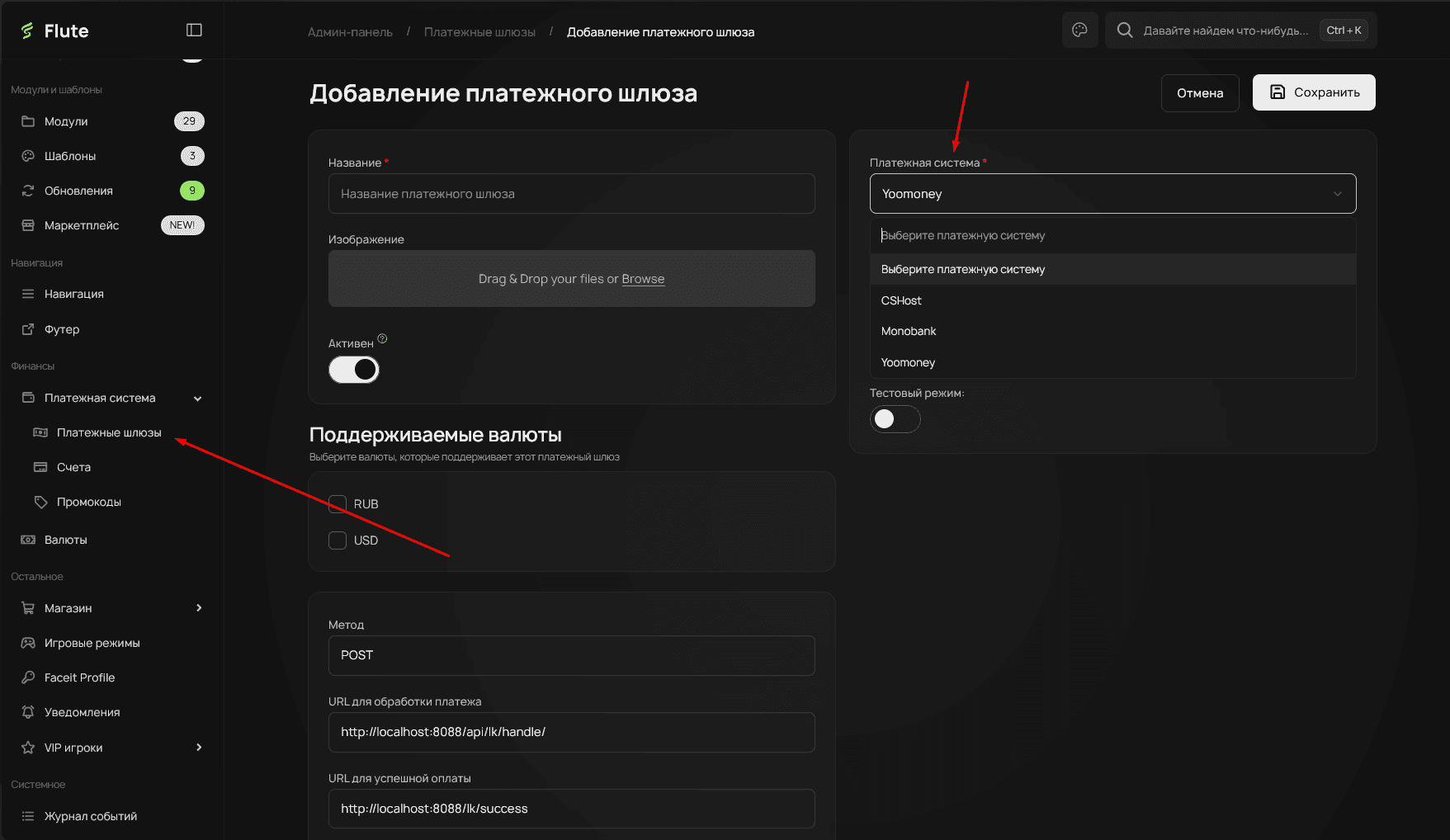
После установки модуля перейдите в раздел «Платежные системы» в боковом меню админ-панели. Нажмите кнопку «Добавить» для создания нового платежного шлюза.
Настройка параметров подключения
Каждая платежная система требует уникальные параметры для подключения. Рассмотрим настройку на примере YooMoney:
Идентификатор получателя — идентификатор магазина, полученный при регистрации в YooMoney. (Адрес кошелька)
Секретный ключ — секретный ключ для проверки подлинности платежей. Этот ключ выдаётся платежной системой и используется для подтверждения того, что запросы приходят именно от неё.
Тестовый режим — включите для проведения тестовых транзакций без реального списания средств. Рекомендуется всегда сначала проверять работу в тестовом режиме.
URL уведомлений (webhook) — адрес, на который платежная система будет отправлять уведомления о статусе платежей. Генерируется автоматически.
Что такое webhook (URL уведомлений)? Когда пользователь совершает оплату, платежная система должна сообщить вашему сайту, что платёж прошёл успешно. Для этого она отправляет специальный запрос (webhook) на ваш сайт по указанному URL. Этот URL генерируется автоматически — вам нужно скопировать его и вставить в настройках вашей кассы на стороне платежной системы.
Точные параметры и их названия зависят от выбранной платежной системы. Обратитесь к документации конкретного провайдера для получения подробной информации.
Настройка валют и комиссий
Поддерживаемые валюты — выберите валюты, в которых система будет принимать платежи.
Минимальная сумма — укажите минимальный размер платежа для данной системы.
Для корректной работы платежного шлюза необходимо включить поддержку соответствующих валют в настройках системы.
Тестирование платежной системы
Проведение тестового платежа
После настройки обязательно протестируйте работу платежной системы:
- Включите тестовый режим в настройках шлюза
- Создайте тестовый платёж с минимальной суммой
- Проверьте корректность перенаправления на страницу оплаты
- Убедитесь в получении уведомления о статусе платежа
- Проверьте зачисление средств на баланс пользователя
Решение типичных проблем
Платежи не проходят
Проверьте настройки — убедитесь в корректности всех параметров подключения (идентификатор магазина, секретный ключ).
Проверьте SSL — многие платежные системы требуют защищённого соединения. Без HTTPS уведомления о платежах могут не доходить.
Проверьте URL уведомлений — адрес должен быть доступен извне и отвечать корректно. Так же в настройках кассы обязательно должен быть включен метод уведомления “POST”.
При возникновении проблем с платежами обратитесь к документации конкретной платежной системы или в наш Discord .